
Một chấm nhỏ trên màn hình iPhone có thể cảnh báo bảo mật dữ liệu, ai cũng nên biết
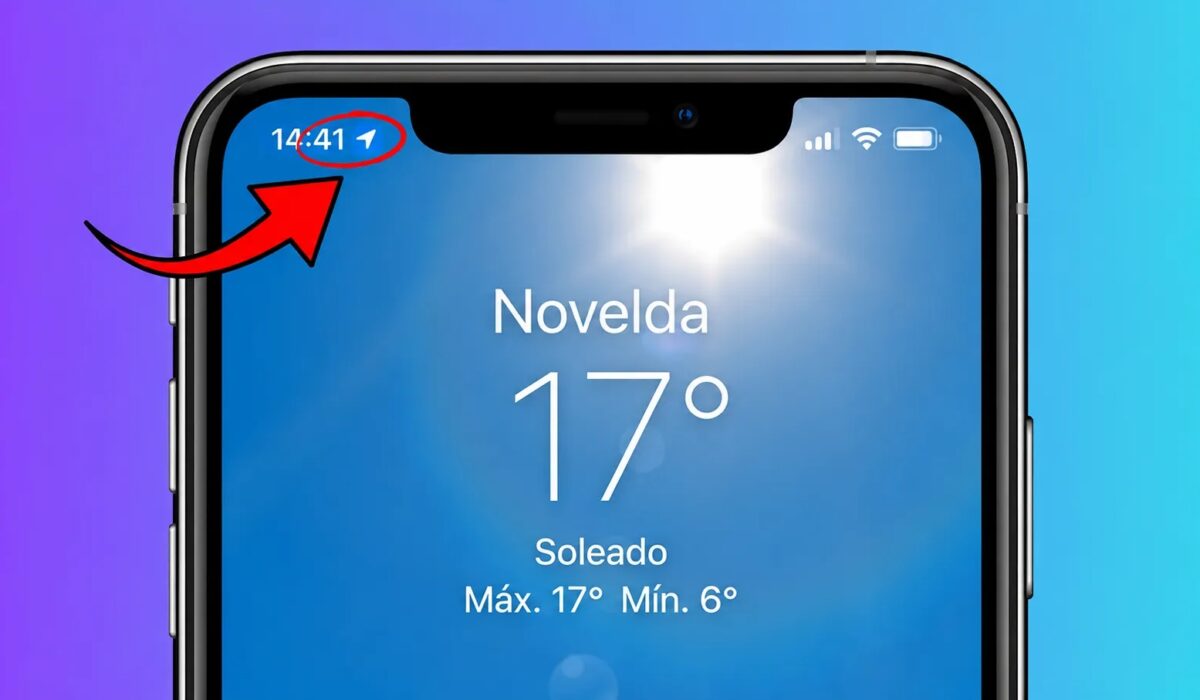

Điện thoại thông minh ngày nay lưu trữ gần như toàn bộ thông tin cá nhân của người dùng, từ hình ảnh, tin nhắn, lịch sử di chuyển đến dữ liệu tài chính. Chính vì vậy, nguy cơ ứng dụng truy cập trái phép vào camera, micro hoặc vị trí luôn là mối quan tâm lớn.
Để giúp người dùng dễ dàng kiểm soát quyền riêng tư, Apple đã tích hợp trên iOS các tín hiệu cảnh báo trực quan bằng những chấm màu nhỏ ở góc trên màn hình. Dù rất dễ bị bỏ qua, đây lại là dấu hiệu quan trọng giúp phát hiện khi một ứng dụng đang sử dụng các quyền nhạy cảm trên thiết bị.
Những chấm màu cảnh báo quyền riêng tư
Chấm xanh lá xuất hiện khi camera đang hoạt động
Nếu thấy chấm màu xanh lá cây xuất hiện phía trên cột sóng hoặc trong khu vực Dynamic Island, điều đó có nghĩa là camera trên iPhone đang được kích hoạt.
Trong trường hợp bạn đang mở ứng dụng Camera, quét mã QR, gọi FaceTime hoặc video call qua các ứng dụng như Zalo, Messenger…, việc xuất hiện chấm xanh là hoàn toàn bình thường.
Tuy nhiên, nếu bạn chỉ đang đọc tin tức, lướt mạng xã hội, chơi game hoặc thậm chí để điện thoại ở chế độ chờ mà chấm xanh vẫn sáng, đây là dấu hiệu cần lưu ý. Rất có thể một ứng dụng nào đó đang sử dụng camera mà bạn không hề hay biết.
Dù không phải lúc nào cũng đồng nghĩa với việc thiết bị bị theo dõi hay nhiễm mã độc, người dùng vẫn nên kiểm tra ngay để tránh nguy cơ rò rỉ hình ảnh hoặc dữ liệu cá nhân.

Chấm màu cam cảnh báo micro đang ghi âm
Tương tự, chấm màu cam là tín hiệu cho biết micro của iPhone đang được sử dụng.
Bạn sẽ thấy biểu tượng này khi thực hiện cuộc gọi, gửi tin nhắn thoại, ghi âm hoặc sử dụng trợ lý ảo Siri.
Nếu chấm cam xuất hiện đúng lúc bạn đang sử dụng các tính năng trên thì không có gì bất thường.
Ngược lại, nếu điện thoại không hề thực hiện bất kỳ thao tác nào liên quan đến âm thanh mà chấm cam vẫn xuất hiện, người dùng nên kiểm tra xem ứng dụng nào đang truy cập micro. Một số ứng dụng có thể yêu cầu quyền ghi âm để phục vụ tính năng, nhưng cũng có trường hợp quyền này bị lạm dụng nếu người dùng cấp phép quá rộng.
Biểu tượng mũi tên cho biết ứng dụng đang sử dụng vị trí
Ngoài hai chấm màu quen thuộc, iPhone còn sử dụng biểu tượng mũi tên để thông báo khi một ứng dụng đang truy cập dữ liệu vị trí (GPS).
Trên một số mẫu iPhone không có Dynamic Island, người dùng còn có thể thấy khu vực hiển thị thời gian chuyển sang nền màu xanh trong một số trường hợp như sử dụng điểm truy cập cá nhân (Hotspot), phản chiếu màn hình hoặc khi ứng dụng đang dùng dịch vụ định vị liên tục.
Thông tin vị trí được xem là một trong những dữ liệu nhạy cảm nhất. Nếu một ứng dụng không liên quan đến bản đồ, giao hàng hay gọi xe nhưng thường xuyên yêu cầu truy cập vị trí, người dùng nên xem xét lại quyền đã cấp. Ngoài nguy cơ ảnh hưởng đến quyền riêng tư, việc GPS hoạt động liên tục cũng khiến pin hao nhanh hơn.

Làm gì khi thấy các dấu hiệu bất thường?
Nếu phát hiện chấm xanh hoặc chấm cam xuất hiện trong những tình huống không hợp lý, người dùng nên kiểm tra ngay ứng dụng đang sử dụng camera hoặc micro.
Cách thực hiện khá đơn giản: vuốt từ góc trên bên phải màn hình xuống để mở Trung tâm điều khiển (Control Center). Ở phía trên cùng, iPhone sẽ hiển thị tên ứng dụng vừa hoặc đang sử dụng camera hay micro kèm biểu tượng tương ứng.
Sau khi xác định ứng dụng, hãy vào Cài đặt (Settings) > Quyền riêng tư & Bảo mật (Privacy & Security) để kiểm tra lại các quyền đã cấp.
Tại đây, bạn có thể truy cập từng mục như Camera, Micro hoặc Dịch vụ định vị (Location Services) để xem ứng dụng nào đang được phép sử dụng các quyền này. Nếu phát hiện ứng dụng không cần thiết hoặc ít sử dụng vẫn đang được cấp quyền, hãy tắt quyền truy cập ngay.